01.09
01.09
 Unknown

This is featured post 1 title
Replace these every slider sentences with your featured post descriptions.Go to Blogger edit html and find these sentences.Now replace these with your own descriptions.This theme is Bloggerized by Lasantha - Premiumbloggertemplates.com.

This is featured post 2 title
Replace these every slider sentences with your featured post descriptions.Go to Blogger edit html and find these sentences.Now replace these with your own descriptions.This theme is Bloggerized by Lasantha - Premiumbloggertemplates.com.

This is featured post 3 title
Replace these every slider sentences with your featured post descriptions.Go to Blogger edit html and find these sentences.Now replace these with your own descriptions.This theme is Bloggerized by Lasantha - Premiumbloggertemplates.com.

PENGERTIAN SISTEM OPERASI & JENIS-JENIS SISTEM OPERASI
Sistem Operasi adalah Perangkat lunak yang berfungsi sebagai jembatan antara aplikasi dan perangkat keras dimana aplikasi tersebut dijalankan. Ketika sebuah aplikasi mebutuhkan akses ke perangkat keras, misalnya saat menyimpan data ke disk, maka proses tersebut dilakukan oleh aplikasi melalui perantara sistem operasi.
Aplikasi Server
Jenis-jenis aplikasi server
1. File server
Komputer yang besar untuk PCGreater kecepatan, penyimpanan dan
pengolahan. Dan apakah yang digunakan dalam kasus penggunaan file yang
digunakan oleh sebagian besar anggota WalshBakkah Ketika meminta file
komputer tertentu FileServerMentransfer seluruh file ke dia. Dan
komputer untuk bekerja pada file dan kemudian kembali ke FileServer
perawatan apapun yang ketika WorkStation komputer dan bukan di
ServerSendiri.
2. Database server
Database server adalah sebuah program komputer yang menyediakan layanan pengelolaan basis data dan melayani komputer atau program aplikasi basis data yang menggunakan model klien/server. Istilah ini juga merujuk kepada sebuah komputer (umumnya merupakan server) yang didedikasikan untuk menjalankan program yang bersangkutan. Sistem manajemen basis data (SMBD) pada umumnya menyediakan fungsi-fungsi server basis data, dan beberapa SMBD (seperti halnya MySQL atau Microsoft SQL Server) sangat bergantung kepada model klien-server untuk mengakses basis datanya. Untuk memilih komputer potensi penuh dengan standar yang tinggi untuk sisa perangkat. Dan digunakan dalam hal terdapat data yang ditempatkan dalam sebuah database yang digunakan oleh semua workstation seperti database atau rekening bank perusahaan dan dalam hal ini membutuhkan workstation ketika data tertentu DariData Base Server Perawatan dari database dan memberikan data yang diminta oleh satu-satunya database yang sedang dirawat di Data Base Server Dan bukan di workstation.
3. Printer server
Penggunaan Network PrinterDaripada DariPrinter lokalDalam kasus cetak dan karena banyak terhubung ke printer lokal melambat perangkat dan harus juga terjadi bahwa perangkat ini bekerja ketika Anda mencetak.
Ketika Anda mencetak kenaikan besar harus diletakkan di Printer Server. Untuk mengatur proses pencetakan dan menentukan prioritas hak cipta.
Network Printer
Adalah perangkat sepertiLPC By (Processor + NIC+ IP) Dalam kasus ini Anda harus memilih PrinterServerBesar kecepatan dan memiliki kemampuan untuk bekerja jaringan.
4. Administration and Management server
Member Login dicapai oleh notaris Password dan Username dapat membandingkan mereka. Dengan semua nama pengguna dan password untuk mereka. Juga dapat mengendalikan semua perangkat dan mengidentifikasi program yang harus bekerja dan juga dapat membatalkan layanan tertentu di salah satu workstation. Ia juga dapat menutup atau membuka aplikasi pada komputer yang berkuasa penuh dalam jaringan.
5. Web server
Web Server adalah sebuah software yang melayani permintaan berupa https dari pc/client yang terhubung dalam jaringan (internet/intranet) dan memberikan suatu hasil berupa halaman-halaman web yang ditampilkan dalam web browser. Web server menggunakan port 80.
Berikut jenis-jenis Web server:
1. Apache Web server – the HTTP web server
2. Apache Tomcat
3. Microsoft Windows server 2003 Internet Information Service (IIS)
4. Light HTTP
5. Jigsaw
6. Sun java system web server
7. Xitami web server
8. Zerus web server
6. DHCP server
DHCP server merupakan sebuah mesin yang menjalankan layanan yang dapat "menyewakan" alamat IP dan informasi TCP/IP lainnya kepada semua klien yang memintanya. Beberapa sistem operasi jaringan seperti Windows NT Server, Windows 2000 Server, Windows Server 2003, atau GNU/Linux memiliki layanan seperti ini. DHCP server umumnya memiliki sekumpulan alamat yang diizinkan untuk didistribusikan kepada klien, yang disebut sebagai DHCP Pool. Setiap klien kemudian akan menyewa alamat IP dari DHCP Pool ini untuk waktu yang ditentukan oleh DHCP, biasanya hingga beberapa hari. Manakala waktu penyewaan alamat IP tersebut habis masanya, klien akan meminta kepada server untuk memberikan alamat IP yang baru atau memperpanjangnya.
7. Wide Area Information Server (WAIS)
Wide Area Information Server (disingkat menjadi WAIS) adalah sebuah sistem pencarian dan pembukaan dokumen di Internet yang berbasis sistem operasi UNIX yang dapat digunakan untuk mencari dokumen pada lebih dari 500 pustaka WAIS (yang disebut sebagai WAIS Library) di Internet seperti halnya Project Gutenberg (situs buku elektronik gratis), dengan menemukan berkas-berkas yang telah diindeksasi yang cocok dengan keyword (kata kunci) yang dimasukkan oleh pengguna. WAIS juga dapat digunakan sebagai mesin pencari (search engine) dalam sebuah situs web individual. WAIS yang dikembangkan oleh Thinking Machines Corporation, Apple Computer dan Dow Jones menggunakan standar Z39.50 untuk memproses natural language query yang dimasukkan oleh pengguna. Daftar dokumen yang dikembalikan oleh WAIS seringnya tidak cocok dengan kata kunci yang dimasukkan oleh pengguna. Untuk dapat mengakses server WAIS, pengguna membutuhkan klien WAIS, karena memang WAIS merupakan sistem berbasis klien/server.
8. Mail server
Mail Server adalah suatu entitas berupa komputer yang bertindak sebagai sebuah server (penyedia layanan) dalam jaringan komputer / internet, serta memiliki fungsi untuk melakukan penyimpanan (storing) dan distribusi yang berupa pengiriman (sending), penjaluran (routing), dan penerimaan (receiving) e-mail. Mail Server berjalan dengan beberapa protokol pada TCP/IP, yakni SMTP (port 25), POP3 (port 110), dan IMAP (port 143). Mail Server memiliki tiga komponen utama yang menyusunnya, yakni Mail Transfer Agent (MTA), Mail Delivery Agent (MDA), dan Mail User Agent (MUA). MTA bertugas mengatur pengiriman dan penerimaan e-mail, MDA bertugas mengatur pengiriman email ke alamat yang sesuai pada jaringan lokal, sementara MUA bertugas untuk menjadi antarmuka yang menghubungkan user dengan Mail Server.
9. Terminal server
Merupakan fasilitas yang dapat di gunakan untuk memanfaatkan hardware dengan kemampuan rendah (lama) agar dapat menjalankan aplikasi terbaru.
Terminal Services sangat cocok di gunakan untuk pengembangan aplikasi yang terpusat (tersentralisasi), perusahaan2 yang masih banyak memiliki komputer lama (dengan resource yang rendah) dan tidak mampu melakukan peremajaan resource, tidak terlalu membutuhkan bandwidth yang besar dan sangat cocok untuk lingkungan intranet. Dalam hal ini bukan tidak cocok untuk menggunakan koneksi internet tapi dengan melakukan koneksi ke Terminal Server dengan menggunakan protokol RDP tanpa dibungkus dengan enkripsi maka akan sangat riskan dan rawan ancaman dari cracking. Tapi jangan khawatir dengan hal itu karena di Windows 2008 Server Terminal Services hadir dengan kemampuan baru yang salah satunya adalah Terminal Service Gateway-nya yang mengijinkan user untuk melakukan koneksi ke Terminal Server dengan manggunakan protokol HTTPS yang menggunakan port 443. Dengan menggunakan protokol HTTPS koneksi ke server akan dienkripsi dan hal ini akan membuat koneksi jauh lebih aman.
2. Database server
Database server adalah sebuah program komputer yang menyediakan layanan pengelolaan basis data dan melayani komputer atau program aplikasi basis data yang menggunakan model klien/server. Istilah ini juga merujuk kepada sebuah komputer (umumnya merupakan server) yang didedikasikan untuk menjalankan program yang bersangkutan. Sistem manajemen basis data (SMBD) pada umumnya menyediakan fungsi-fungsi server basis data, dan beberapa SMBD (seperti halnya MySQL atau Microsoft SQL Server) sangat bergantung kepada model klien-server untuk mengakses basis datanya. Untuk memilih komputer potensi penuh dengan standar yang tinggi untuk sisa perangkat. Dan digunakan dalam hal terdapat data yang ditempatkan dalam sebuah database yang digunakan oleh semua workstation seperti database atau rekening bank perusahaan dan dalam hal ini membutuhkan workstation ketika data tertentu DariData Base Server Perawatan dari database dan memberikan data yang diminta oleh satu-satunya database yang sedang dirawat di Data Base Server Dan bukan di workstation.
3. Printer server
Penggunaan Network PrinterDaripada DariPrinter lokalDalam kasus cetak dan karena banyak terhubung ke printer lokal melambat perangkat dan harus juga terjadi bahwa perangkat ini bekerja ketika Anda mencetak.
Ketika Anda mencetak kenaikan besar harus diletakkan di Printer Server. Untuk mengatur proses pencetakan dan menentukan prioritas hak cipta.
Network Printer
Adalah perangkat sepertiLPC By (Processor + NIC+ IP) Dalam kasus ini Anda harus memilih PrinterServerBesar kecepatan dan memiliki kemampuan untuk bekerja jaringan.
4. Administration and Management server
Member Login dicapai oleh notaris Password dan Username dapat membandingkan mereka. Dengan semua nama pengguna dan password untuk mereka. Juga dapat mengendalikan semua perangkat dan mengidentifikasi program yang harus bekerja dan juga dapat membatalkan layanan tertentu di salah satu workstation. Ia juga dapat menutup atau membuka aplikasi pada komputer yang berkuasa penuh dalam jaringan.
5. Web server
Web Server adalah sebuah software yang melayani permintaan berupa https dari pc/client yang terhubung dalam jaringan (internet/intranet) dan memberikan suatu hasil berupa halaman-halaman web yang ditampilkan dalam web browser. Web server menggunakan port 80.
Berikut jenis-jenis Web server:
1. Apache Web server – the HTTP web server
2. Apache Tomcat
3. Microsoft Windows server 2003 Internet Information Service (IIS)
4. Light HTTP
5. Jigsaw
6. Sun java system web server
7. Xitami web server
8. Zerus web server
6. DHCP server
DHCP server merupakan sebuah mesin yang menjalankan layanan yang dapat "menyewakan" alamat IP dan informasi TCP/IP lainnya kepada semua klien yang memintanya. Beberapa sistem operasi jaringan seperti Windows NT Server, Windows 2000 Server, Windows Server 2003, atau GNU/Linux memiliki layanan seperti ini. DHCP server umumnya memiliki sekumpulan alamat yang diizinkan untuk didistribusikan kepada klien, yang disebut sebagai DHCP Pool. Setiap klien kemudian akan menyewa alamat IP dari DHCP Pool ini untuk waktu yang ditentukan oleh DHCP, biasanya hingga beberapa hari. Manakala waktu penyewaan alamat IP tersebut habis masanya, klien akan meminta kepada server untuk memberikan alamat IP yang baru atau memperpanjangnya.
7. Wide Area Information Server (WAIS)
Wide Area Information Server (disingkat menjadi WAIS) adalah sebuah sistem pencarian dan pembukaan dokumen di Internet yang berbasis sistem operasi UNIX yang dapat digunakan untuk mencari dokumen pada lebih dari 500 pustaka WAIS (yang disebut sebagai WAIS Library) di Internet seperti halnya Project Gutenberg (situs buku elektronik gratis), dengan menemukan berkas-berkas yang telah diindeksasi yang cocok dengan keyword (kata kunci) yang dimasukkan oleh pengguna. WAIS juga dapat digunakan sebagai mesin pencari (search engine) dalam sebuah situs web individual. WAIS yang dikembangkan oleh Thinking Machines Corporation, Apple Computer dan Dow Jones menggunakan standar Z39.50 untuk memproses natural language query yang dimasukkan oleh pengguna. Daftar dokumen yang dikembalikan oleh WAIS seringnya tidak cocok dengan kata kunci yang dimasukkan oleh pengguna. Untuk dapat mengakses server WAIS, pengguna membutuhkan klien WAIS, karena memang WAIS merupakan sistem berbasis klien/server.
8. Mail server
Mail Server adalah suatu entitas berupa komputer yang bertindak sebagai sebuah server (penyedia layanan) dalam jaringan komputer / internet, serta memiliki fungsi untuk melakukan penyimpanan (storing) dan distribusi yang berupa pengiriman (sending), penjaluran (routing), dan penerimaan (receiving) e-mail. Mail Server berjalan dengan beberapa protokol pada TCP/IP, yakni SMTP (port 25), POP3 (port 110), dan IMAP (port 143). Mail Server memiliki tiga komponen utama yang menyusunnya, yakni Mail Transfer Agent (MTA), Mail Delivery Agent (MDA), dan Mail User Agent (MUA). MTA bertugas mengatur pengiriman dan penerimaan e-mail, MDA bertugas mengatur pengiriman email ke alamat yang sesuai pada jaringan lokal, sementara MUA bertugas untuk menjadi antarmuka yang menghubungkan user dengan Mail Server.
9. Terminal server
Merupakan fasilitas yang dapat di gunakan untuk memanfaatkan hardware dengan kemampuan rendah (lama) agar dapat menjalankan aplikasi terbaru.
Terminal Services sangat cocok di gunakan untuk pengembangan aplikasi yang terpusat (tersentralisasi), perusahaan2 yang masih banyak memiliki komputer lama (dengan resource yang rendah) dan tidak mampu melakukan peremajaan resource, tidak terlalu membutuhkan bandwidth yang besar dan sangat cocok untuk lingkungan intranet. Dalam hal ini bukan tidak cocok untuk menggunakan koneksi internet tapi dengan melakukan koneksi ke Terminal Server dengan menggunakan protokol RDP tanpa dibungkus dengan enkripsi maka akan sangat riskan dan rawan ancaman dari cracking. Tapi jangan khawatir dengan hal itu karena di Windows 2008 Server Terminal Services hadir dengan kemampuan baru yang salah satunya adalah Terminal Service Gateway-nya yang mengijinkan user untuk melakukan koneksi ke Terminal Server dengan manggunakan protokol HTTPS yang menggunakan port 443. Dengan menggunakan protokol HTTPS koneksi ke server akan dienkripsi dan hal ini akan membuat koneksi jauh lebih aman.
CARA MENGINSTAL WINDOWS XP
Mungkin anda bingung "bagaimana sih cara menginstal windows"?.
daripada anda membayar orang untuk menginstal komputer anda, nih gw kasih langkah-langkah menginstal windows xp.Aturan uangnya kamu kasih sama orang lain mending uangnya di Tabung aja kan lumayan..
langsung aja ya!!
Windows XP adalah suatu sistem pengoperasian (operating system) yang paling banyak dipakai sampai saat ini karena selain kemudahan dalam pemakaiannya Windows XP digunakan sebagai standarisasi pembelajaran yang di pakai oleh sekolahan-sekolahan dan perguruan tinggi pada umumnya.
Untuk melakukan penginstalan windows xp diperlukan ketelitian dan kesabaran dalam prosesnya karena memerlukan waktu yang lumayan lama.
Ada beberapa jenis windows xp diantaranya windows xp professional, Home Edition, Media Center Edition, Tablet PC Edition, Starter Edition, Professional x64 Edition, Professional 64-bit Edition For Itanium.
berikut langkah-langkah yang mudah dan lengkap cara menginstal windows xp :
1. Siapkan CD WINDOWS XP
2. Siapkan CD DRIVER MOTHERBOARD
3. Atur bios terlebih dahulu agar prioritas bootingnya dimulai dari CD(DVD)-ROM, caranya:
a. Masuk ke BIOS dengan menekan tombol Del, atau F1, atau juga F2.
Pilih menu Advanced Settings, kemudian carilah ‘Boot Priority’ atau yang sejenis.
b. ubah pengaturanya, agar CDROM jadi urutan yang pertama kemungkinan pilihan ini ada 2 jenis
* menu ‘First boot priority’, ‘Second boot priority’ dll: Aturlah ‘First boot priority’ ke ‘CDROM’ dengan menekan tombol PgDn/Pgup (Page Down/Up) atau +/-.
Atur juga ‘Second boot priority’nya ke HDD0/HDD1.
* Jika menunya ‘Boot priority’: atur ke ‘CDROM, C, A’ atau ‘CDROM, A,
C. dengan menekan tombol PgDn/Up.
gak usah di utak-atik biosnya. biarin aja bios diload masukin CD WINDOWSnya, lalu Restart komputer, trus tekan-tekan F8 atau F10 atau F11 (boleh dicoba satu-satu) nanti bakal muncul opsi boot selection. pilih aja yg ada 'bau' cd-nya. trus enter. selesai deh...ga pake repot-repot...
4. Tunggu beberapa saat sampai muncul tulisan "press any key to boot from CD" seperti tampilan Seperti gambar di bawah ini

5. Tekan ENTER atau sembarang tombol, lalu proses instalasi akan mengecek hardware komputer anda, kemudian akan muncul tulisan "windows setup" seperti gambar dibawah ini

6. lalu file-file di dalam cd akan di load ke dalam komputer, kemudian akan muncul tampilan "welcome to setup" seperti gambar dibawah ini

7. Tekan "ENTER" untuk menginstal windows xp, "R" untuk repair system windows yang sebelumnya pernah terinstal, "F3" untuk keluar dari proses instalasi, lalu akan muncul (End User Licese Aggrement) seperti gambar di bawah ini

8. Tekan "F8" kemudian proses instalasi akan mencari dan membaca partisi hardisk anda, kemudian akan muncul semua partisi hardisk anda, seperti gambar di bawah ini

9. Tekan "ENTER" untuk langsung menginstal windows, "C" untuk membuat partisi hardisk anda, kapasitas partisi sesuai dengan kebutuhan anda, dalam satuan MB, selanjutnya jika anda membuat partisi dengan menekan tombol "C", maka akan muncul gambar seperti di bawah ini

10. Kemudian tuliskan kapasitas partisi yang ingin anda buat, seperti terlihat pada gambar diatas, sebagai contoh, misalkan kapasitas hardisk anda 40 GB, lalu anda ingin membagi dua, maka tuliskan 20000,jangan 20, karna partisi satuannya MB, tentunya anda mengerti kan...?? cat" 1GB = 1000 MB
11. Kenudian tekan "ENTER" maka akan muncul gambar seperti dibawah ini

12. kemudian pilih "format the partition using the NTFS file system (Quick)" atau "format the partition using the NTFS file system (Quick)" lalu tekan "ENTER" maka akan muncul layar sepert gambar di bawah ini

13. Kemudian arahkan pointer pada posisi "unpartitioned space", lalu tekan "C" maka akan muncul gambar seperti gambar sebelumnya, dalam hal ini layar yang akan muncul seperti gambar sebelumnya menunjukan sisa partisi yang telah anda bagi, jika anda cuma membagi 2 partisi saja maka langsung tekan "ENTER" tapi jika anda ingin mempartisi lagi sisa hardisknya maka tinggal di bagi lagi aj, seperti langkah-langkah sebelumnya, mengertikan maksud saya....??
setelah selesai partisi ketika anda menekan "ENTER" seperti yang di jelaskan di atas, maka akan muncul gambar sperti gambar diatas, setelah itu arahkan poiter di posisi C: partition1 [New Raw], tapi biasanya sudah berada di posisi tersebut, maka anda tinggal menekan "ENTER" saja untuk proses instalasi windows, kemudian akan muncul proses format seperti gambar di bawah ini

14. Setelah selesai format, kemudian windows akan ,menyalin file untuk proses instalasi, seperti gambar di bawah ini

15. Setelah proses penyalinan selesai, secara otomatis komputer akan melakukan restart seperti gambar di bawah ini, dalam hal ini untuk mempercepat proses restart, anda bisa langsung menekan "ENTER"

16. Setelah itu akan muncul loading windows seperti gambar di bawah ini

17. selanjutnya proses instalasi windows di mulai 1..2..3...GOoooo muncul layar seperti gambar di bawah ini

18. selanjutnya tinggal menunggu, sambil ngopi jg bisa, biar lebih terinspirasi, eitssss, tp jangan kemana mana dulu, karna selanjutnya akan muncul layar seperti gambar di bawah ini

19. Langsung klik "NEXT" aja BOS...!!! lalu mucul lagi bos layar seperti gambar di bawah ini

20. Isi nama dan organisasinya, terserah BOS aja... lalu tekan "NEXT" kemudian akan muncul layar seperti gambar di bawah ini

21. Masukan serial nombernya, jangan sampe salah ya....!!! kemudian tekan "Next" selanjutnya akan muncul layar administrator, isi aja mau dinamain apa komputernya, terserah deeeehhhhh......
kalau mau pake pasword tinggal di isi juga paswordnya, terserah juga mo apa paswordnya.... lalu tekan "Next" maka muncul layar Date and Time Setting seperti gambar di bawah ini

22. Masukan settingan jam dan tanggal, tentukan juga time zone anda, untuk jakarta : pilih GMT+7 Klik "Next" lagi BOS.... setelah proses instalasi windows delanjutkan, seperti gambar di bawah ini

23. Silahkan Menunggu lumayan lama BOS,.... sampai muncul layar seperti gambar di bawah ini

24. Selanjutnya akan muncul layar work group or computer Domain,seperti gambar di bawah ini

25. jika komputer anda terhubung dengan sebuah domain, maka isikan nama domainnya, tapi jika komputer anda stand alone, maka pilih radio button yang paling atas, lalu tekan "Next"
26. Selanjutnya akan muncul display setting, seperti gambar di bawah ini, klik "OK" aja BOS....!!!

27. Kemudian windows akan mendeteksi tampilan optimal dari PC anda, seperti terlihat pada gambar di bawah ini, Klik "OK" aj BOS...!!!

28. Proses instalasi hampir selesai BOS..... selanjutnya akan muncul loading jendela windows seperti gambar di bawah ini

29. Selanjutnya anda akan dibawa masuk ke dalam windows untuk pertama kalinya seperti terlihat pada gambar di bawah ini, tekan "Next" aj BOS..

30. Selanjutnya akan muncul layar "Help Protect Your PC", seperti gambar di bawah ini, kemudian pilih "Not Right Now" lalu tekan "Next"

31. Kemudian komputer akan mengecek koneksi ke internet, seprti terlihat pada gambar di bawah ini, pilih "Yes" lalu tekan "Next"

32. Kemudian akan muncul pilihan aktivasi windows, seperti gambar di bawah ini, lalu tekan "Next"

33. Setelah itu akan muncul tampilan seperti gambar di bawah ini yang menunjukan pilihan untuk menambah pengguna komputer, Anda bisa memasukkan beberapa pengguna yang akan mengakses komputer Anda, Namun jika satu akun sudah cukup, atau Anda menginstall komputer untuk dipakai bergantian, cukup masukkan satu user kemudian klik "Next"
34. Proses instalasi windows selesai, kemudian akan muncul layar seperti gambar di bawah ini, klik "finish", maka proses instalasi selesai.....

35. Selesailah sudah semua.... kemudian perlahan masuk ke windowsnya seperti telihat pada gambar di bawah ini


36. Kemudian tinggal menginstal CD Driver Motherboad, dan perangkat pendukung lainnya
Demikian lah yang bisa sampaikan
"Trima kasih""
daripada anda membayar orang untuk menginstal komputer anda, nih gw kasih langkah-langkah menginstal windows xp.Aturan uangnya kamu kasih sama orang lain mending uangnya di Tabung aja kan lumayan..
langsung aja ya!!
Windows XP adalah suatu sistem pengoperasian (operating system) yang paling banyak dipakai sampai saat ini karena selain kemudahan dalam pemakaiannya Windows XP digunakan sebagai standarisasi pembelajaran yang di pakai oleh sekolahan-sekolahan dan perguruan tinggi pada umumnya.
Untuk melakukan penginstalan windows xp diperlukan ketelitian dan kesabaran dalam prosesnya karena memerlukan waktu yang lumayan lama.
Ada beberapa jenis windows xp diantaranya windows xp professional, Home Edition, Media Center Edition, Tablet PC Edition, Starter Edition, Professional x64 Edition, Professional 64-bit Edition For Itanium.
berikut langkah-langkah yang mudah dan lengkap cara menginstal windows xp :
1. Siapkan CD WINDOWS XP
2. Siapkan CD DRIVER MOTHERBOARD
3. Atur bios terlebih dahulu agar prioritas bootingnya dimulai dari CD(DVD)-ROM, caranya:
a. Masuk ke BIOS dengan menekan tombol Del, atau F1, atau juga F2.
Pilih menu Advanced Settings, kemudian carilah ‘Boot Priority’ atau yang sejenis.
b. ubah pengaturanya, agar CDROM jadi urutan yang pertama kemungkinan pilihan ini ada 2 jenis
* menu ‘First boot priority’, ‘Second boot priority’ dll: Aturlah ‘First boot priority’ ke ‘CDROM’ dengan menekan tombol PgDn/Pgup (Page Down/Up) atau +/-.
Atur juga ‘Second boot priority’nya ke HDD0/HDD1.
* Jika menunya ‘Boot priority’: atur ke ‘CDROM, C, A’ atau ‘CDROM, A,
C. dengan menekan tombol PgDn/Up.
Cara paling mudah instal windows xp
(lengkap dengan gambar):
(lengkap dengan gambar):
gak usah di utak-atik biosnya. biarin aja bios diload masukin CD WINDOWSnya, lalu Restart komputer, trus tekan-tekan F8 atau F10 atau F11 (boleh dicoba satu-satu) nanti bakal muncul opsi boot selection. pilih aja yg ada 'bau' cd-nya. trus enter. selesai deh...ga pake repot-repot...
4. Tunggu beberapa saat sampai muncul tulisan "press any key to boot from CD" seperti tampilan Seperti gambar di bawah ini

5. Tekan ENTER atau sembarang tombol, lalu proses instalasi akan mengecek hardware komputer anda, kemudian akan muncul tulisan "windows setup" seperti gambar dibawah ini

6. lalu file-file di dalam cd akan di load ke dalam komputer, kemudian akan muncul tampilan "welcome to setup" seperti gambar dibawah ini

7. Tekan "ENTER" untuk menginstal windows xp, "R" untuk repair system windows yang sebelumnya pernah terinstal, "F3" untuk keluar dari proses instalasi, lalu akan muncul (End User Licese Aggrement) seperti gambar di bawah ini

8. Tekan "F8" kemudian proses instalasi akan mencari dan membaca partisi hardisk anda, kemudian akan muncul semua partisi hardisk anda, seperti gambar di bawah ini

9. Tekan "ENTER" untuk langsung menginstal windows, "C" untuk membuat partisi hardisk anda, kapasitas partisi sesuai dengan kebutuhan anda, dalam satuan MB, selanjutnya jika anda membuat partisi dengan menekan tombol "C", maka akan muncul gambar seperti di bawah ini

10. Kemudian tuliskan kapasitas partisi yang ingin anda buat, seperti terlihat pada gambar diatas, sebagai contoh, misalkan kapasitas hardisk anda 40 GB, lalu anda ingin membagi dua, maka tuliskan 20000,jangan 20, karna partisi satuannya MB, tentunya anda mengerti kan...?? cat" 1GB = 1000 MB
11. Kenudian tekan "ENTER" maka akan muncul gambar seperti dibawah ini

12. kemudian pilih "format the partition using the NTFS file system (Quick)" atau "format the partition using the NTFS file system (Quick)" lalu tekan "ENTER" maka akan muncul layar sepert gambar di bawah ini

13. Kemudian arahkan pointer pada posisi "unpartitioned space", lalu tekan "C" maka akan muncul gambar seperti gambar sebelumnya, dalam hal ini layar yang akan muncul seperti gambar sebelumnya menunjukan sisa partisi yang telah anda bagi, jika anda cuma membagi 2 partisi saja maka langsung tekan "ENTER" tapi jika anda ingin mempartisi lagi sisa hardisknya maka tinggal di bagi lagi aj, seperti langkah-langkah sebelumnya, mengertikan maksud saya....??
setelah selesai partisi ketika anda menekan "ENTER" seperti yang di jelaskan di atas, maka akan muncul gambar sperti gambar diatas, setelah itu arahkan poiter di posisi C: partition1 [New Raw], tapi biasanya sudah berada di posisi tersebut, maka anda tinggal menekan "ENTER" saja untuk proses instalasi windows, kemudian akan muncul proses format seperti gambar di bawah ini

14. Setelah selesai format, kemudian windows akan ,menyalin file untuk proses instalasi, seperti gambar di bawah ini

15. Setelah proses penyalinan selesai, secara otomatis komputer akan melakukan restart seperti gambar di bawah ini, dalam hal ini untuk mempercepat proses restart, anda bisa langsung menekan "ENTER"

16. Setelah itu akan muncul loading windows seperti gambar di bawah ini

17. selanjutnya proses instalasi windows di mulai 1..2..3...GOoooo muncul layar seperti gambar di bawah ini

18. selanjutnya tinggal menunggu, sambil ngopi jg bisa, biar lebih terinspirasi, eitssss, tp jangan kemana mana dulu, karna selanjutnya akan muncul layar seperti gambar di bawah ini

19. Langsung klik "NEXT" aja BOS...!!! lalu mucul lagi bos layar seperti gambar di bawah ini

20. Isi nama dan organisasinya, terserah BOS aja... lalu tekan "NEXT" kemudian akan muncul layar seperti gambar di bawah ini

21. Masukan serial nombernya, jangan sampe salah ya....!!! kemudian tekan "Next" selanjutnya akan muncul layar administrator, isi aja mau dinamain apa komputernya, terserah deeeehhhhh......
kalau mau pake pasword tinggal di isi juga paswordnya, terserah juga mo apa paswordnya.... lalu tekan "Next" maka muncul layar Date and Time Setting seperti gambar di bawah ini

22. Masukan settingan jam dan tanggal, tentukan juga time zone anda, untuk jakarta : pilih GMT+7 Klik "Next" lagi BOS.... setelah proses instalasi windows delanjutkan, seperti gambar di bawah ini

23. Silahkan Menunggu lumayan lama BOS,.... sampai muncul layar seperti gambar di bawah ini

24. Selanjutnya akan muncul layar work group or computer Domain,seperti gambar di bawah ini

25. jika komputer anda terhubung dengan sebuah domain, maka isikan nama domainnya, tapi jika komputer anda stand alone, maka pilih radio button yang paling atas, lalu tekan "Next"
26. Selanjutnya akan muncul display setting, seperti gambar di bawah ini, klik "OK" aja BOS....!!!

27. Kemudian windows akan mendeteksi tampilan optimal dari PC anda, seperti terlihat pada gambar di bawah ini, Klik "OK" aj BOS...!!!

28. Proses instalasi hampir selesai BOS..... selanjutnya akan muncul loading jendela windows seperti gambar di bawah ini

29. Selanjutnya anda akan dibawa masuk ke dalam windows untuk pertama kalinya seperti terlihat pada gambar di bawah ini, tekan "Next" aj BOS..

30. Selanjutnya akan muncul layar "Help Protect Your PC", seperti gambar di bawah ini, kemudian pilih "Not Right Now" lalu tekan "Next"

31. Kemudian komputer akan mengecek koneksi ke internet, seprti terlihat pada gambar di bawah ini, pilih "Yes" lalu tekan "Next"

32. Kemudian akan muncul pilihan aktivasi windows, seperti gambar di bawah ini, lalu tekan "Next"

33. Setelah itu akan muncul tampilan seperti gambar di bawah ini yang menunjukan pilihan untuk menambah pengguna komputer, Anda bisa memasukkan beberapa pengguna yang akan mengakses komputer Anda, Namun jika satu akun sudah cukup, atau Anda menginstall komputer untuk dipakai bergantian, cukup masukkan satu user kemudian klik "Next"
34. Proses instalasi windows selesai, kemudian akan muncul layar seperti gambar di bawah ini, klik "finish", maka proses instalasi selesai.....

35. Selesailah sudah semua.... kemudian perlahan masuk ke windowsnya seperti telihat pada gambar di bawah ini


36. Kemudian tinggal menginstal CD Driver Motherboad, dan perangkat pendukung lainnya
Demikian lah yang bisa sampaikan
"Trima kasih""
VB.NET
VB.NET adalah salah satu bahasa pemrograman Komputer Tingkat Tinggi.
Bahasa PemrogramanAdalah Perintah-perintah yang dimengerti oleh computer untuk melakukan tugas-tugas tertentu Bahasa pemrograman VB.NET dikembangkan oleh Microsoft , Merupakan Salah Satu bahasa
Pemrograman Yang Object Oriented Program(OOP) atau Pemrograman yang
berorientasi Pada Object. Kata “Visual” menunjukkan cara yang digunakan untuk membuat Graphical User Interface (GUI). Dengan Cara ini, kita tidak perlu lagi menuliskan instruksi pemrograman dalam kode-kode
baris hanya untuk membuat sebuah Desaign Form/Aplikasi. Tetapi dengan sangat mudah yakni kita cukup melakukan Drag and drop object-object yang akan kita gunakan. VB.Net dapat kita jdaikan alat Bantu untuk membuat berbagai macam program computer. Aplikasi VB.NET hanya dapat
dijalankan pada system Operasi Windows.
2. Pemanfaatan Aplikasi VB.NET
Aplikasi yang dapat dihasilkan dengan bahasa pemrograman VB.NET antara lain :
Sistem Aplikasi Bisnis
Software Aplikasi SMS
Software Aplikasi Chatting
Permainan (Game)
Dan Lain-lain
3. Area Kerja VB.NET
Untuk Memulai VB.NET pastikan Komputer anda sudah terinstall Program yang bersangkutan yakni
Microsoft Visual Studio 2005. Pertama Kali Muncul adalah seperti gambar dibawah ini :

4. Membuat Project baru
Project Adalah Kumpulan dari Beberapa File (Form,Report,File,Module,dll) yang didalamnya
mempunyai Aturan-aturan yang berlaku terhadap project tersebut.
Untuk Membuat Project baru dapat dilakukan dengan cara :
• Pilih Menu File �� New �� Project Pada Menu Bar (Gambar 1.2 )
• Klik Icon ( ) Yang terdapat tepat di bawah Menu File pada Menu Bar (Gambar 1.3)
• Dengan menggunakan Kombinasi Tombol Yakni Tombol Ctrl + Shift + N Pada saat bersamaan
Gambar 1.1 Membuat Project baru Melalui Menu bar Gambar 1.3 Membuat Project





Bahasa PemrogramanAdalah Perintah-perintah yang dimengerti oleh computer untuk melakukan tugas-tugas tertentu Bahasa pemrograman VB.NET dikembangkan oleh Microsoft , Merupakan Salah Satu bahasa
Pemrograman Yang Object Oriented Program(OOP) atau Pemrograman yang
berorientasi Pada Object. Kata “Visual” menunjukkan cara yang digunakan untuk membuat Graphical User Interface (GUI). Dengan Cara ini, kita tidak perlu lagi menuliskan instruksi pemrograman dalam kode-kode
baris hanya untuk membuat sebuah Desaign Form/Aplikasi. Tetapi dengan sangat mudah yakni kita cukup melakukan Drag and drop object-object yang akan kita gunakan. VB.Net dapat kita jdaikan alat Bantu untuk membuat berbagai macam program computer. Aplikasi VB.NET hanya dapat
dijalankan pada system Operasi Windows.
2. Pemanfaatan Aplikasi VB.NET
Aplikasi yang dapat dihasilkan dengan bahasa pemrograman VB.NET antara lain :
Sistem Aplikasi Bisnis
Software Aplikasi SMS
Software Aplikasi Chatting
Permainan (Game)
Dan Lain-lain
3. Area Kerja VB.NET
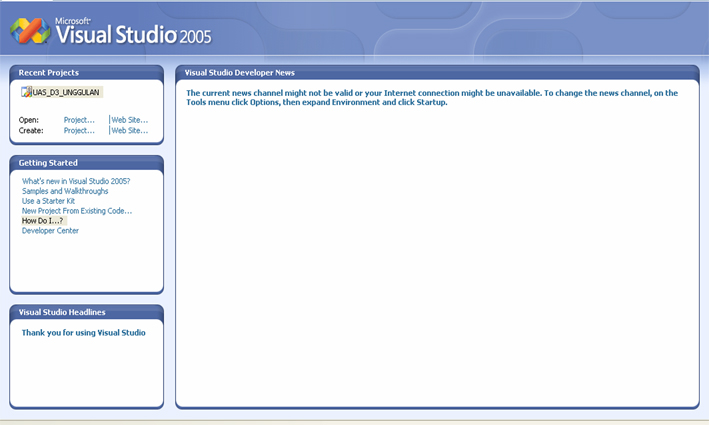
Untuk Memulai VB.NET pastikan Komputer anda sudah terinstall Program yang bersangkutan yakni
Microsoft Visual Studio 2005. Pertama Kali Muncul adalah seperti gambar dibawah ini :
4. Membuat Project baru
Project Adalah Kumpulan dari Beberapa File (Form,Report,File,Module,dll) yang didalamnya
mempunyai Aturan-aturan yang berlaku terhadap project tersebut.
Untuk Membuat Project baru dapat dilakukan dengan cara :
• Pilih Menu File �� New �� Project Pada Menu Bar (Gambar 1.2 )
• Klik Icon ( ) Yang terdapat tepat di bawah Menu File pada Menu Bar (Gambar 1.3)
• Dengan menggunakan Kombinasi Tombol Yakni Tombol Ctrl + Shift + N Pada saat bersamaan
Gambar 1.1 Membuat Project baru Melalui Menu bar Gambar 1.3 Membuat Project

Gambar 1.1 Membuat Project baru Melalui Menu bar
Gambar 1.2
Membuat Project baru Melalui Toolbar
Setelah itu akan Muncul sebuah Jendela Dialog Seperti gambar dibawah ini Gambar 1.3 Jendela Pilihan
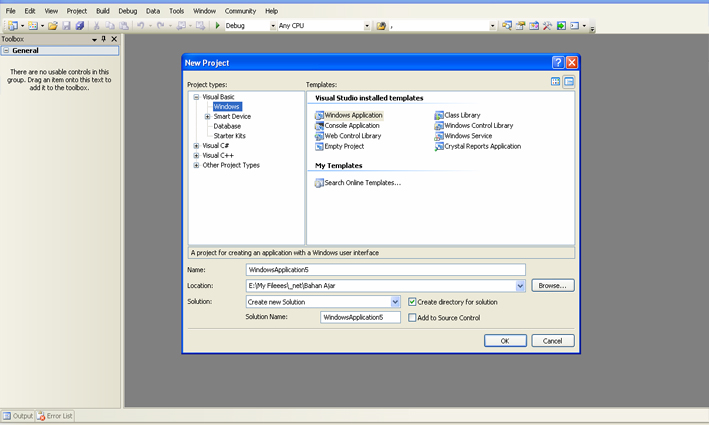
Gambar 1.3Jendela Pilihan Pembuatan Project Baru
Untuk Membuat Project yang tipenya adalah Windows Application maka Kita Pilih Windows
Application. Lalu Tentukan Nama Solution (Dituliskan Di Kotak Name ) , Lokasi
Penyimpanan(Dituliskan di Location apabila Kita tidak Hafal Struktur Drivenya maka Sebaiknya Kita
Klik Browse lalu tentukan Dimana Letak Penyimpanan Project Kita) . Setelah Itu Tekan Tombol OK.
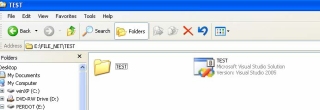
Maka Secara Otomatis Tercipta Folder dan beberapa file pendukung dalam pembuatan Aplikasi di
Alamat Penyimpanan Yang telah diinputkan tadi
.
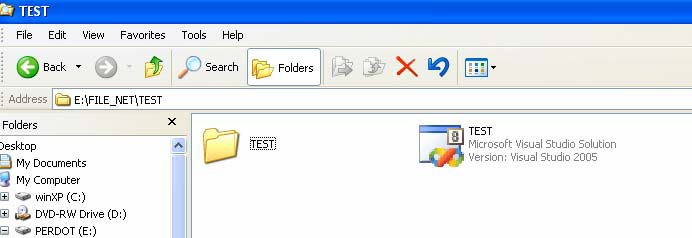
Gambar 1.5
Folder Tempat Penyimpanan Solution
Setelah itu kita akan Melihat sebuah lembar kerja(Tempat membuat Aplikasi) Seperti gambar dibawah ini:
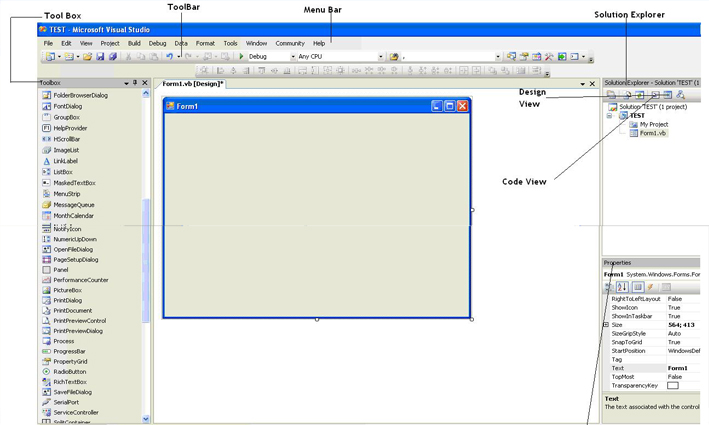
Gambar 1.6
Lembar Kerja(Tempat Membuat Applikasi)
*-* Menu Bar
Berisi Menu-menu yang masing-masing menu memiliki fungsi tersendiri.
*-* ToolBar
Tombol-tombol Icon Yang berfungsi mewakili suatu perintah yang berada paa Menu bar.
*-* ToolBox
Jendela yang mengandung semua Object atau control yang dapat di tempelkan dan dibutukan
untuk membentuk suatu program.
*-* Project(Solution) Explorer
Jendela yang mengandung semua File yang ada didalam aplikasi yang akan kita buat : Contoh
Form,Module,Class,Report, dll.
*-* Design View
Daerah kerja utama Untuk Mendesign program-program Aplikasi
*-* Code View
Tempat Mengetikkan baris program yang menjadi istruksi-instruksi.
*-* Project(Object) Properties
Jendela yang mengandung semua informasi/Sifat dari Object yang terdapat pada aplikasi yang
dibuat dan terseleksi.
5. Menjalankan(Mendebug) Aplikasi
Aplikasi yang kita buat dapat dijalankan dengan beberapa cara, Sebagai Berikut :
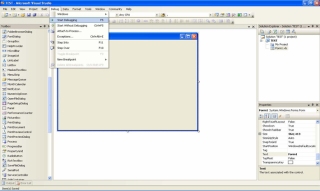
*-* Pilih Menu Debug *-* Start Debuging Pada Menu Bar (Gambar 1.7) Atau
*-* Anda Bisa Menekan tombol F5 pada Keyboard Anda Atau
*-* Menekan Tombol [ ] Pada ToolBar
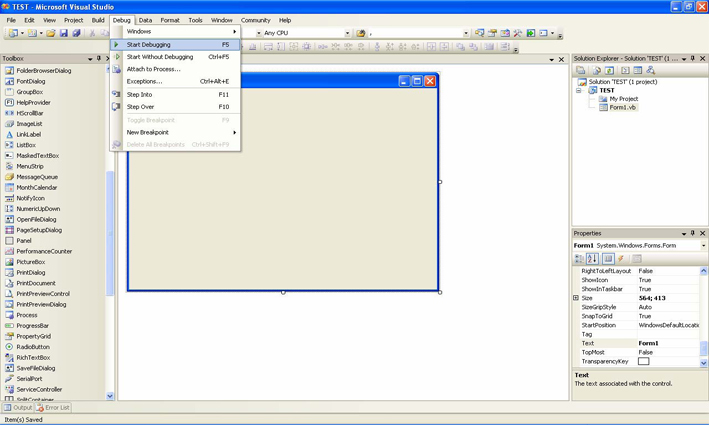
Gambar 1.7
Menjalankan (Mendebug) Aplikasi Melalui Menu Bar
6. Menghentikan Debug Aplikasi
Untuk Menghentikan Mendebug Aplikasi dapat dilakukan dengan cara
�� Pilih Menu Debug �� Stop pada Menu Bar (Gambar 1.8) Atau
�� Dapat Menekan Kombinasi Tombol (Shift + F5) Atau
�� Meneken Tombol [ ] pada ToolBar

Gambar 1.8
Stop Debuging Melalui Menu bar
7. Membuka Project yang sudah Ada
Untuk Membuka Projek yang sudah Ada Dapat dilakukan dengan cara
�� Mendouble Klik / ( Klik Kanan �� Open) File yang ada. Atau
�� Pilih Menu �� Open �� Project/Solution (Gambar 1.8) atau
�� Klik Tombol(icon) ( ) pada ToolBox atau
�� Dapat dilakukan dengan kombinasi Tombol Ctrl + Shift + O
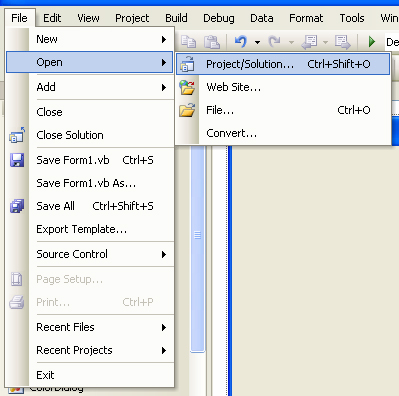
Gambar 1.9
Membuka Project Yang sudah Ada Melalu Menu Bar
8. Menambahkan (Menyisipkan) File
Menambahkan File(Form,Modul dll) Caranya Adalah
�� Klik Icon ( ) Pada ToolBar (Gambar 1.10). Atau
�� Klik Kanan Pada Solution Explorer Lalu Pilih Add (Gambar 1.11). Atau
�� Kombinasi Tombol
PERKEMBANGAN VISUAL BASIC
Visual basic adalah sebuah bahasa pemrograman yang ber-orientasi objek (Object Oriented Programming), yang digunakan untuk membuat aplikasi Windows yang berbasis GUI ( Graphical User Interface ) menjadikan Visual Basic semakin populer dan digunakan sebagai bahasa pemrograman “wajib” yang harus dikuasai setiap programmer. Namun tidak sepenuhnya, Beberapa karakteristik obyek tidak dapat dilakukan pada Visual Basic, seperti Inheritance tidak dapat dilakukan pada class module, Polymorphism secara terbatas bisa dilakukan dengan mendeklarasikan class module yang memiliki Interface tertentu. Visual Basic (VB) tidak bersifat case sensitif.
Visual basic merupakan pengembangan dari bahasa komputer BASIC
(Beginner’s All-purpose Symbolic Instruction Code), Bahasa BASIC
diciptakan oleh Professor John Kemeny dan Thomas Eugene Kurtz dari Perguruan Tinggi Dartmouth pada pertengahan tahun 1960-an (Deitel&Deitel, 1999).[
Bahasa program tersebut tersusun mirip dengan bahasa Inggris yang biasa
digunakan oleh para programer untuk menulis program-program komputer
sederhana yang berfungsi sebagai pembelajaran bagi konsep dasar
pemrograman komputer, Sejak saat itu, banyak versi BASIC yang dikembangkan untuk digunakan pada berbagai platform computer.
Versi
awal Visual Basic pertama kali diciptakan oleh Alan Cooper dan kemudian
dijual ke Microsoft. Kemudian Microsoft mengambil-alih pengembangan
produk yang belum sepenuhnya jaditersebut, dan memberikannya nama sandi
(code-named) "Thunder"
Perkembangan Visual Basic :
1. Proyek “Thunder” dirintis
2. Visual Basic 1.0 (May 1991) di rilis untuk windows pada COMDEX/Windows Wordltrade yg dipertunjukan di Atlanta , Georgia
3. Visual
Basic 1.0 untuk DOS dirilis pada bulan September 1992. Bahasa ini tidak
kompatibel dengan Visual Basic For Windows. VB 1.0 for DOS ini pada
kenyataaanya merupakan versi kelanjutan dari compiler BASIC, QuickBasic
dan BASIC Professional Development System.
4. Visual
Basic 2.0 dirilis pada November 1992, Cakupan pemrogramannya cukup
mudah untuk digunakan dan kecepatannya juga telah di modifikasi.
Khususnya pada Form yg menjadikan object dapat dibuat secara seketika,
serta konsep dasar dari Class modul yg berikutnya di implementasikan
pada VB 4
5. Visual
Basic 3.0 , dirilis pada musim panas 1993 dan dibagi menjadi versi
standard dan professional. VB 3 memasukan Versi 1.1 dari Microsoft Jet
Database Engine yg dapat membaca serta menulis database Jet (atau access) 1.x
6. Visual
Basic 4.0 (Agustus 1995) merupakan versi pertama yg dapat membuat
windows program 32 bit sebaik versi 16 bit nya. VB 4 juga memperkenalkan
kemampuan untuk menulis non-GUI class pada Visual Basic
7. Visual
Basic 5.0 (February 1997), Microsoft merilis secara eksklusif Visual
basic untuk versi windows 32 bit . Programmer yg menulis programnya pada
versi 16 bit dapat dengan mudah melakukan import porgramnya dari VB4 ke
VB5. dan juga sebaliknya, program VB5 dapat diimport menjadi VB4. VB 5
memperkenalakan kemampuan untuk membuat User Control.
8. Visual
Basic 6.0 (pertengahan 1998) memperbaiki beberapa cakupan, temasuk
kemapuannya untuk membuat Aplikasi Web-based . Visual Basic 6 di
jadwalkan akan memasuki Microsoft “fasa non Supported” dimulai pada
maret 2008
9. Visual
Basic .NET, dirilis pada tahun 2002, Beberapa yang mencoba pada versi
pertama .NET ini mengemukakan bahwa bahasa ini sangat powerful tapi
bahasa yg digunakan sangat berbeda dengan bahasa sebelumnya, dengan
kekurangan diberbagai area, termasuk runtime-nya yang 10 kali lebih
besar dari paket runtime VB6 serta peningkatan penggunan memory.
10. Visual Basic .NET 2003, dirilis dengan menggunakan NET framework versi 1.1.
11. Visual
Basic 2005, merupakan itegrasi selanjutnya dari Visual Basic .NET. dan
Microsoft memutuskan untuk menghilangkan kata kata .NET pada judulnya.
Pada Rilis ini , Microsoft memasukan bebrapa fitur baru, diantaranya :
Edit and Continue , mungkin inilah kekurangan fitur terbesar dari VB
.NET. pada VB 2005 ini kita diperbolehkan melakukan perubahan kode pada
saat program sedang dijalankan Perbaikan pada Konversi dari VB ke VB
NET12 Visual Basic .NET 2003 (VB 7.1) , dirilis dengan menggunakan NET Kerangka kerja
versi 1.1. IsNot Patent, merupakan salah satu fitur dari Visual Basic
2005 merupakan konversi If=Not X Is Y menjadi If X IsNot Y
12. Visual Basic 2005 Express , merupkan bagian dari Product Visual Studio. Microsoft membuat Microsoft Visual Studio
2005 Express edition untuk pemula dan yg gemar dengan VB, salah satu
produknya adalah Visual Basic 2005 Express yg merupakan produk gratis
dari Microsoft
13. Visual Basic 9.0 (Visual Basic 2008) Versi
ini merupakan versi terbaru yang dirilis oleh Microsoft pada tanggal 19
November 2007, bersamaan dengan dirilisnya Microsoft Visual C# 2008,
Microsoft Visual C++ 2008, dan Microsoft .NET Framework 3.5.Dalam versi
ini, Microsoft menambahkan banyak fitur baru, termasuk di antaranya
adalah:
· Operator If sekarang merupakan operator ternary (membutuhkan tiga operand), dengan sintaksis If (boolean, nilai, nilai). Ini dimaksudkan untuk mengganti fungsi IIF.
· Dukungan anonymous types
· Dukungan terhadap Language Integrated Query (LINQ)
· Dukungan terhadap ekspresi Lambda
· Dukungan terhadap literal XML
· Dukungan terhadap inferensi tipe data.
· dukungan terhadap 'LINQ'